ホームページを作ったあと、しばらく更新していないと「どこからログインするんだっけ?」「管理画面って何?」「記事を公開するにはどのボタンを押せばいいの?」と迷ってしまいませんか。
この記事では、WordPressでブログ記事や新着情報を投稿する基本操作を、初めての方やしばらく触っていなくて忘れてしまった方などにもわかりやすいように順番に解説します。
画面の見た目やボタン名は、WordPressのバージョン・テーマ・プラグインによって少し異なる場合がありますが、基本の流れは同じです。
この記事でできるようになること
- WordPressのログイン画面から管理画面へ入る
- ブログ記事・新着情報の記事一覧を開く
- 新しい記事を作成して下書き保存・公開する
- 公開済みの記事を編集・非公開・削除する
- カテゴリー、アイキャッチ画像、本文内画像、リンクを設定する
まず準備するもの
作業を始める前に、次のものを手元に用意しておきましょう。
- ログインURL
- ユーザー名
- パスワード
- 投稿したい記事のタイトル・本文
- 記事に入れたい画像
※ログインURLがわからない場合は、ホームページの管理者や制作会社に確認してください。
1. WordPressにログインする
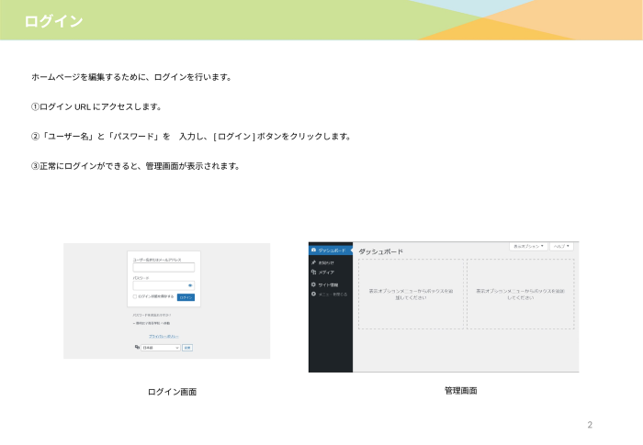
最初に、WordPressのログインURLへアクセスします。ログイン画面が表示されたら、「ユーザー名」と「パスワード」を入力し、「ログイン」ボタンをクリックします。
正常にログインできると、WordPressの「管理画面」が表示されます。管理画面とは、ホームページの裏側で記事を追加したり、内容を編集したりするための専用ページです。普段お客様が見るホームページとは別の、管理者用の操作画面だと考えるとわかりやすいです。
2. 記事一覧画面を開く
ブログや新着情報を更新する場合は、管理画面の左側にあるメニューから、該当する項目をクリックします。サイトによって「投稿」「ブログ」「新着情報」「お知らせ」など、表示名が異なることがあります。
メニューをクリックすると、現在公開されている記事や下書きの記事が一覧で表示されます。ここから、新しい記事の追加、既存記事の編集、削除などを行います。
3. 新しい記事を追加する
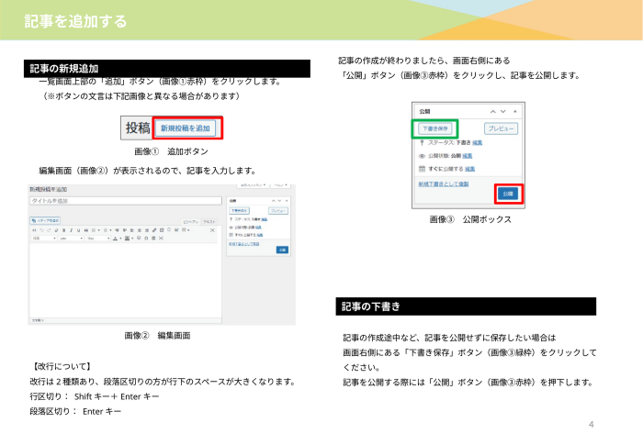
記事一覧画面の上部にある「追加」または「新規投稿を追加」ボタンをクリックします。すると、記事の編集画面が表示されます。
編集画面では、まず記事タイトルを入力し、その下の本文欄に記事の内容を入力します。文章を入力するときは、改行の種類も覚えておくと便利です。
- 行だけを変えたい場合:Shiftキー + Enterキー
- 段落を分けたい場合:Enterキー
文章のまとまりを変えたいときはEnterキー、同じ段落内で少しだけ改行したいときはShiftキー + Enterキーを使うと、見た目を整えやすくなります。
4. 下書き保存と公開の違い
記事を書いている途中でまだ公開したくない場合は、画面右側にある「下書き保存」ボタンをクリックします。下書き保存をしておけば、ホームページには表示されない状態で、後から続きの編集ができます。
記事の内容が完成し、ホームページに表示してよい状態になったら「公開」ボタンをクリックします。公開ボタンを押すと、記事がホームページ上に表示されます。慣れないうちは、いきなり公開せず、下書き保存とプレビューで確認してから公開するのがおすすめです。
5. カテゴリーとアイキャッチ画像を設定する
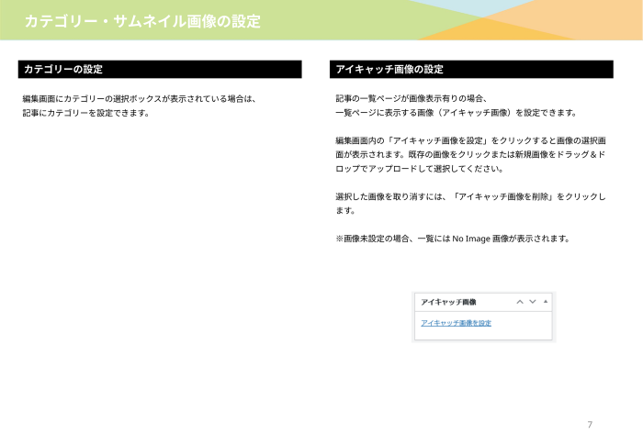
編集画面にカテゴリーの選択欄が表示されている場合は、記事の内容に合うカテゴリーを選びます。カテゴリーを設定しておくと、記事が分類され、読者が目的の記事を探しやすくなります。
また、記事一覧ページに画像が表示されるホームページでは、「アイキャッチ画像」を設定します。アイキャッチ画像とは、記事の代表画像のことです。編集画面の「アイキャッチ画像を設定」をクリックし、既存の画像を選ぶか、新しい画像をアップロードして設定します。
画像を設定しない場合、サイトによっては「No Image」などの代替画像が表示されることがあります。
6. 記事の本文に画像を入れる
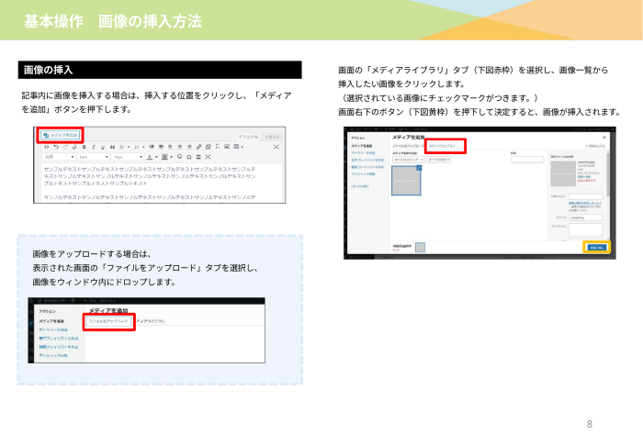
記事本文の中に画像を入れたい場合は、画像を挿入したい位置をクリックしてから、「メディアを追加」ボタンをクリックします。
すでにアップロード済みの画像を使う場合は、「メディアライブラリ」から画像を選択します。新しい画像を使う場合は、「ファイルをアップロード」タブを選び、画像ファイルを画面内にドラッグ&ドロップします。画像を選択したら、画面右下のボタンをクリックして本文に挿入します。
7. 文字にリンクを設定する
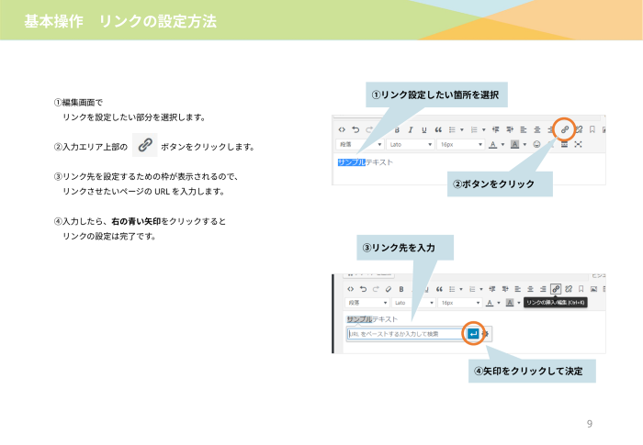
記事の中で、別のページや外部サイトへリンクを貼りたい場合は、まずリンクを設定したい文字を選択します。次に、編集エリア上部にあるリンクボタンをクリックします。
URLを入力する枠が表示されたら、リンク先のURLを入力し、右側の青い矢印または決定ボタンをクリックします。これで、選択した文字にリンクが設定されます。
8. 公開済みの記事を編集する
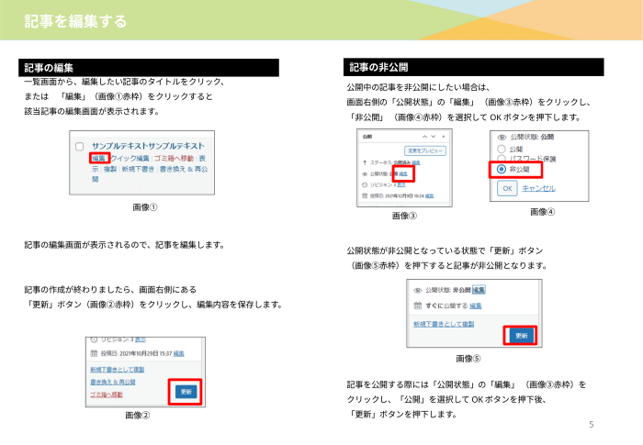
すでに公開している記事を修正したい場合は、記事一覧画面から編集したい記事のタイトルをクリックします。または、記事タイトルにカーソルを合わせて表示される「編集」をクリックします。
編集画面が表示されたら、タイトルや本文を修正します。修正が終わったら、画面右側にある「更新」ボタンをクリックします。公開済みの記事の場合、「公開」ではなく「更新」と表示されることが多いです。
9. 記事を一時的に非公開にする
記事を削除せず、一時的にホームページ上で見えないようにしたい場合は「非公開」を使います。編集画面の右側にある「公開状態」の「編集」をクリックし、「非公開」を選択してOKを押します。その後、「更新」ボタンをクリックすると、記事が非公開になります。
もう一度公開したい場合は、同じ場所で「公開」を選び、更新ボタンをクリックします。
10. 記事を削除する・元に戻す
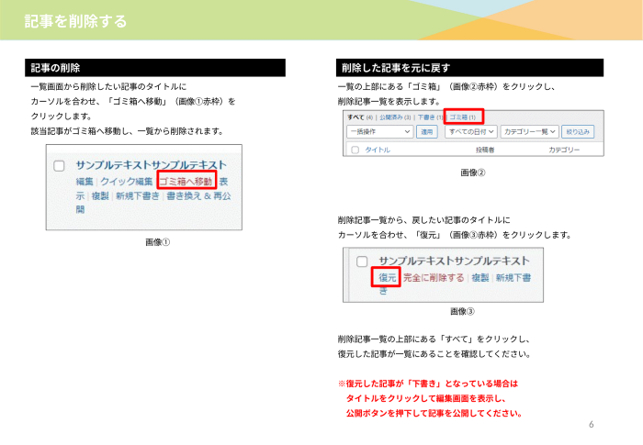
不要な記事を削除したい場合は、記事一覧画面で削除したい記事のタイトルにカーソルを合わせ、「ゴミ箱へ移動」をクリックします。すると、その記事は一覧から消え、ゴミ箱に移動します。
間違えて削除してしまった場合は、一覧画面上部の「ゴミ箱」をクリックして削除済みの記事を表示します。戻したい記事にカーソルを合わせ、「復元」をクリックすると記事一覧に戻せます。復元した記事が下書きになっている場合は、編集画面を開いて公開してください。
よくあるつまずきポイント
ログインURLがわからない
制作会社から共有されたログインURLを確認しましょう。サイトによっては、通常のWordPressログインURLから変更されている場合があります。
パスワードを忘れた
もし忘れてしまった場合は、制作会社に確認をしてみましょう。
画面がマニュアルと少し違う
WordPressは、使っているテーマやプラグイン、編集画面の種類によって表示が変わることがあります。ボタンの位置や名前が少し違っても、「一覧を開く」「追加する」「下書き保存する」「公開・更新する」という基本の流れは同じです。
公開するのが不安
最初は「下書き保存」を使い、プレビューで内容を確認してから公開しましょう。誤字脱字、画像の表示、リンク先が正しいかを確認してから公開すると安心です。
まとめ
WordPressの記事投稿は、慣れてしまえば難しい操作ではありません。
久しぶりにホームページを更新する場合は、まずログインURLとユーザー名・パスワードを確認し、下書き保存を使いながら少しずつ操作してみてください!
ブログや新着情報を定期的に更新して、ホームページを見に来た方へ最新情報をお届けしましょう。
 055-928-6500
  お問い合わせはこちらから