「同じメールアドレスを使っているのに、自分だけメールが届かない」
「ほかの人は受信できているのに、自分のOutlookには届いていない」
「昨日までは普通に受信できていたのに、急にメールが来なくなった」
このようなメールトラブルについて、お問い合わせをいただくことがあります。
前回の記事では、「メールが送れない・受信できない」ときに、まず確認したいポイントとして、リターンメールやメールボックスの容量、迷惑メール、ブラックリストなどについてご紹介しました。
今回はその中でも、
「ほかの人には届いているのに、自分だけメールを受信できない」
というケースについて、Outlookを例に詳しくご紹介します。
メールが届かないというと、メールサーバーのトラブルを想像するかもしれません。
しかし、同じメールアドレスを使用しているほかの人が正常に受信できている場合には、使用しているパソコンやメールソフトの設定が関係していることもあります。
まず確認したいのは「自分だけ」受信できていないのか
メールが受信できないとき、まず確認してほしいのが、
同じメールアドレスを使用しているほかの人は受信できているか
という点です。
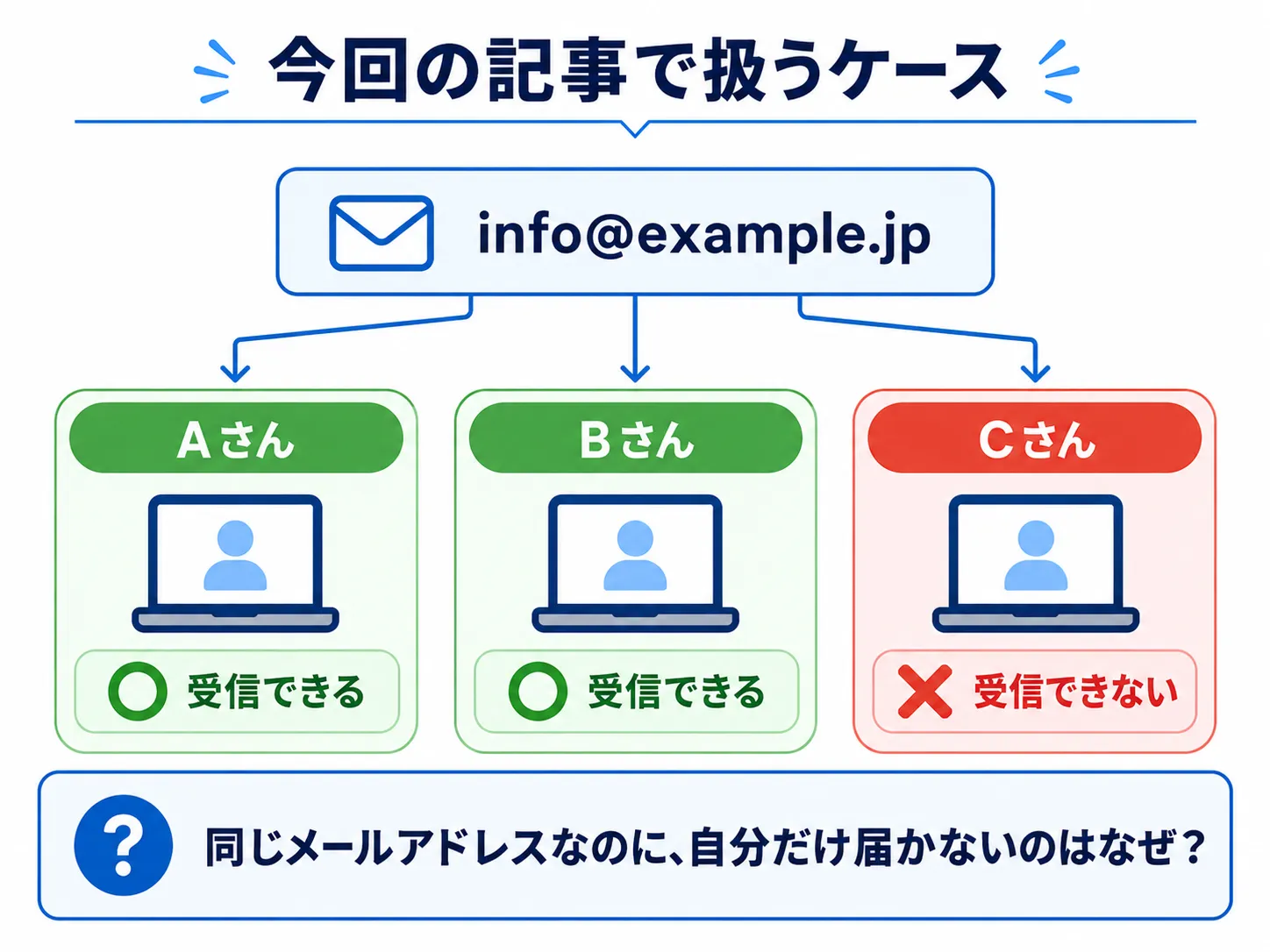
例えば、会社で同じメールアドレスを3人で使用しているとします。
AさんとBさんは受信できているのに、Cさんだけメールが届いていない。
このような場合、少なくともメール自体は会社で利用しているメール環境まで届いている可能性が高くなります。
そのため、Cさんが使用しているパソコンやOutlookの設定、受信方法などを確認していきます。
反対に、同じメールアドレスを使用している全員が受信できていない場合には、個々のパソコンだけではなく、メールサーバーや送信元なども含めて確認する必要があります。
メールトラブルでは、最初に
「誰に起きているトラブルなのか」
を整理することで、原因を絞り込みやすくなります。
Outlookの設定を確認する前に知っておきたい「POP」と「IMAP」
Outlookなどのメールソフトを設定するときに、
POP
IMAP
という言葉を目にすることがあります。
少し難しく感じますが、簡単にいうと、どちらも
メールをどのように受信・管理するかを決める方式
です。
POPとは?
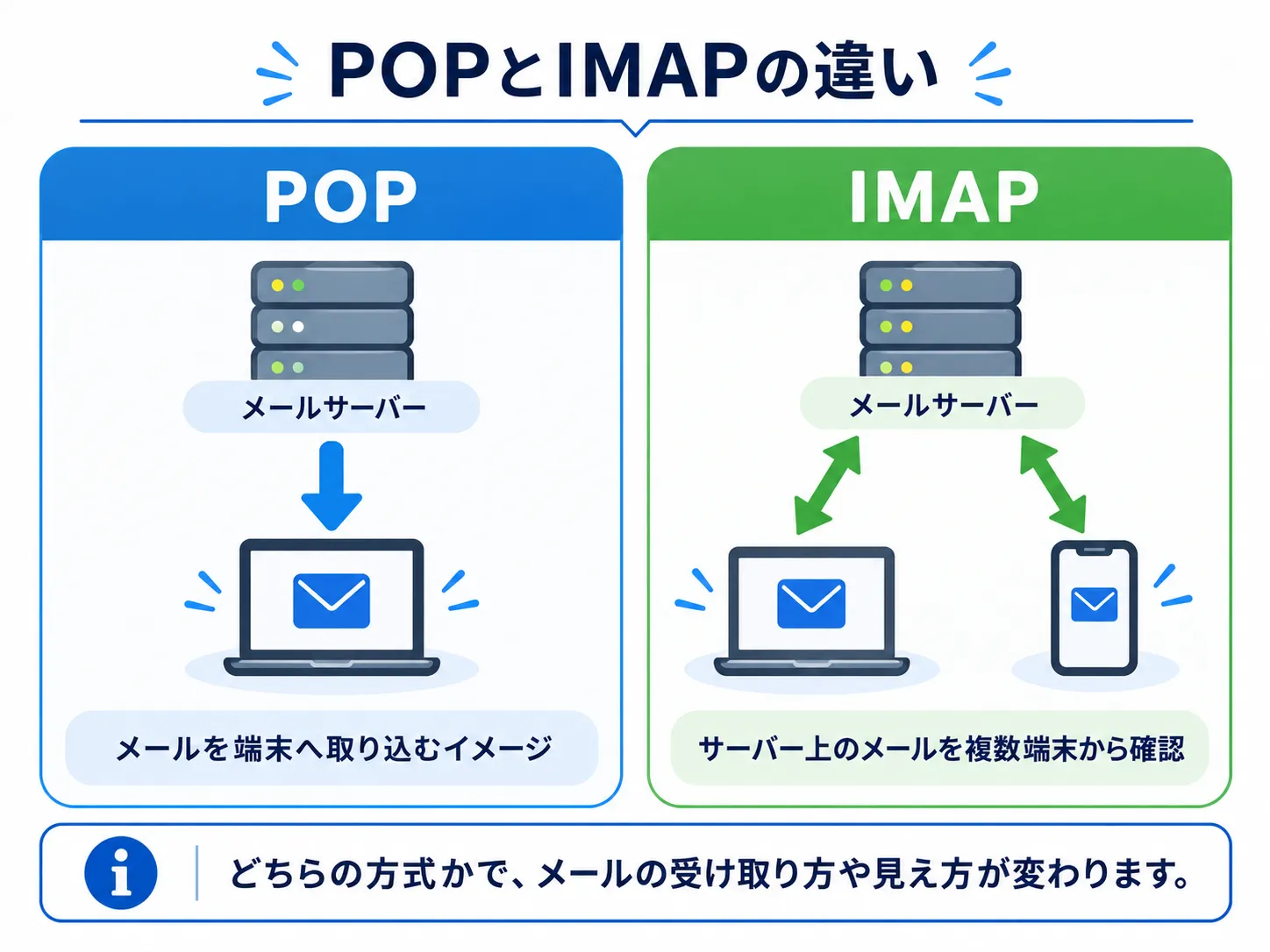
POPは、メールサーバーに届いたメールをパソコンなどの端末へ取り込んで利用する方式です。
イメージとしては、
「メールサーバーに届いたメールを、自分のパソコンへ受信する」
という形です。
POPでは、設定によって、
パソコンで受信したあとも、メールをサーバーに残しておく
ことができます。
この設定が、複数人で同じメールアドレスを利用するときに重要になることがあります。
IMAPとは?
IMAPは、メールサーバー上に保存されているメールを、パソコンやスマートフォンなどから確認する方式です。
例えばパソコンでメールを既読にすると、スマートフォンでも既読になるなど、メールの状態を複数の端末で共有しやすいのが特徴です。
パソコンとスマートフォンなど、複数の端末から同じメールを確認する場合には、一般的にIMAPの方が管理しやすいことがあります。
ただし、会社のメール環境によっては、現在もPOPを使用しているケースがあります。
そのため、
「IMAPの方が便利そうだから変更してみよう」
と自己判断で設定を変更するのではなく、現在どのようなメール環境で利用しているかを確認することが大切です。
複数人で同じメールアドレスを使っている場合はPOP設定に注意
ここからが、今回特にお伝えしたいポイントです。
例えば会社で、
というメールアドレスを、Aさん・Bさん・Cさんの3人で使用しているとします。
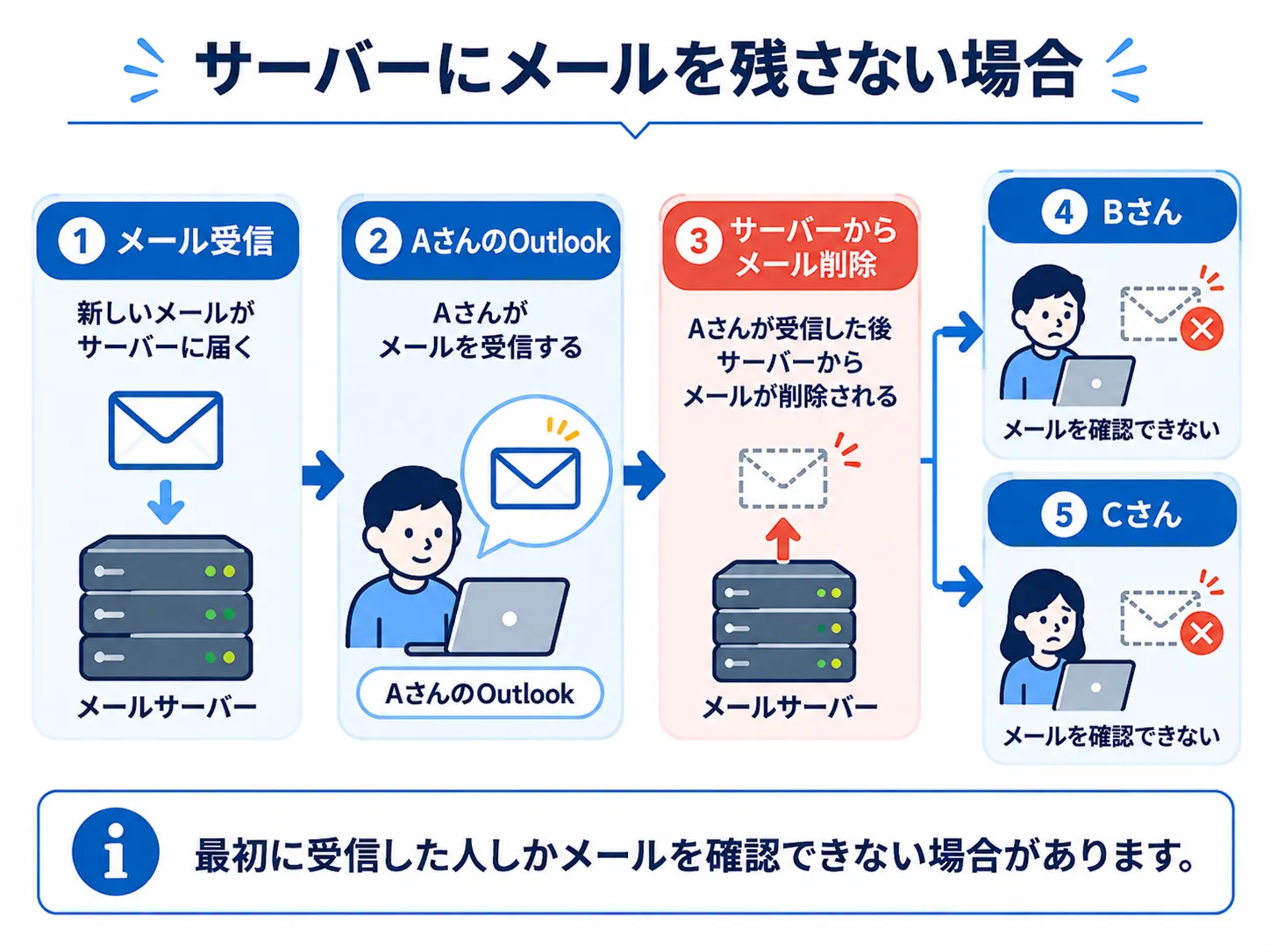
POPでメールを受信している場合、設定によっては、Aさんがメールを受信したあとに、そのメールがサーバーから削除されることがあります。
すると、
Aさんは受信できたのに、あとから受信しようとしたBさんやCさんは、そのメールを受信できない
ということが起こる場合があります。
「サーバーにメッセージのコピーを残す」という設定
POPで複数人が同じメールアドレスを使用している場合に確認したいのが、
「サーバーにメッセージのコピーを残す」
という設定です。
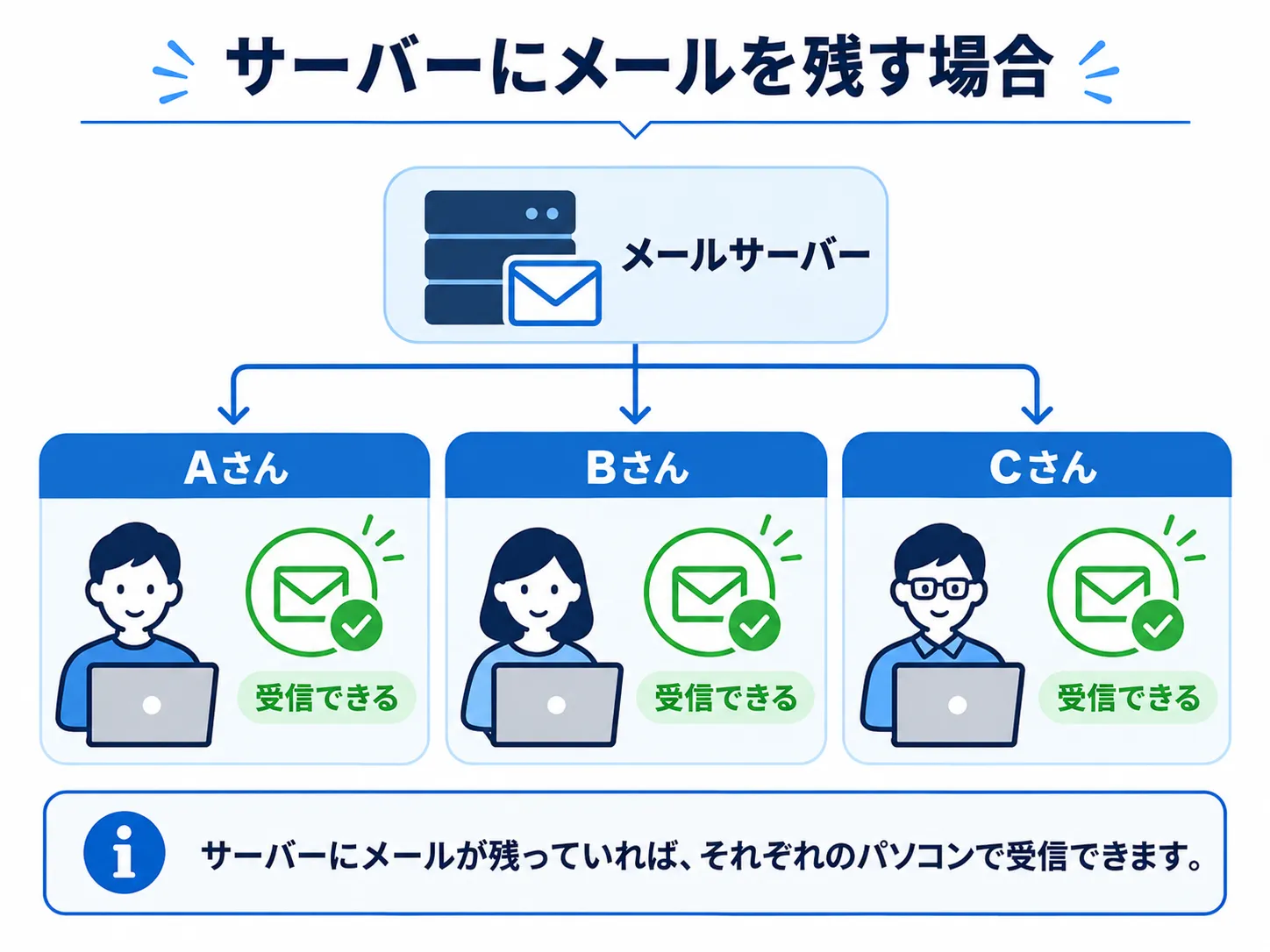
この設定が有効になっていると、
Aさんがメールを受信
↓
Aさんのパソコンにメールが保存される
↓
メールサーバーにもメールが残る
という状態になります。
そのため、そのあとにBさんやCさんが受信操作をしたときにも、メールを受け取ることができます。
それならメールをずっとサーバーに残せばいい?
「それなら、メールをずっとサーバーに残しておけばいいのでは?」
と思われるかもしれません。
しかし、メールサーバーにも保存できる容量があります。
大量のメールを長期間サーバーに残し続けると、メールボックスの容量がいっぱいになり、新しいメールを受信できなくなる原因になることがあります。
そのため、利用している環境によっては、
「一定期間が経過したメールをサーバーから削除する」
という設定を利用する場合があります。
これにより、複数人がメールを受信するための期間を確保しながら、サーバーにメールがたまり続けることを防ぎます。
どのくらいの期間メールを残すかについては、利用人数やメールを確認する頻度、メールサーバーの容量などによって異なります。
Outlookではどこを確認する?
ここまで読んで、
「では、自分のOutlookはどうなっているの?」
と思われた方もいるかもしれません。
Outlookには「新しいOutlook」と「従来のOutlook」があり、バージョンによって画面や設定項目が異なります。
この記事では、主に従来のOutlook for WindowsでPOPメールを利用している場合を例にご紹介しています。
従来のOutlookでは、メールアカウントの設定画面から、
メールアドレス、POPまたはIMAP、受信メールサーバー、送信メールサーバー、ポート番号、暗号化方式などを確認できます。
POPを利用している場合には、詳細設定の中に、
「サーバーにメッセージのコピーを残す」
といった項目が設定されている場合があります。
複数人で同じメールアドレスを使用していて、一人だけ受信できない場合には、この設定も確認するポイントの一つです。
ただし、メール設定は送受信に直接関係する重要な設定です。
内容が分からない場合は、自己判断で変更せず、現在の設定を確認したうえで管理者やサポート先へ相談することをおすすめします。
設定に問題がなくても「メールが見つからない」ことがあります
メール自体は正常に受信できているのに、
「受信トレイにないから、届いていないと思っていた」
というケースもあります。
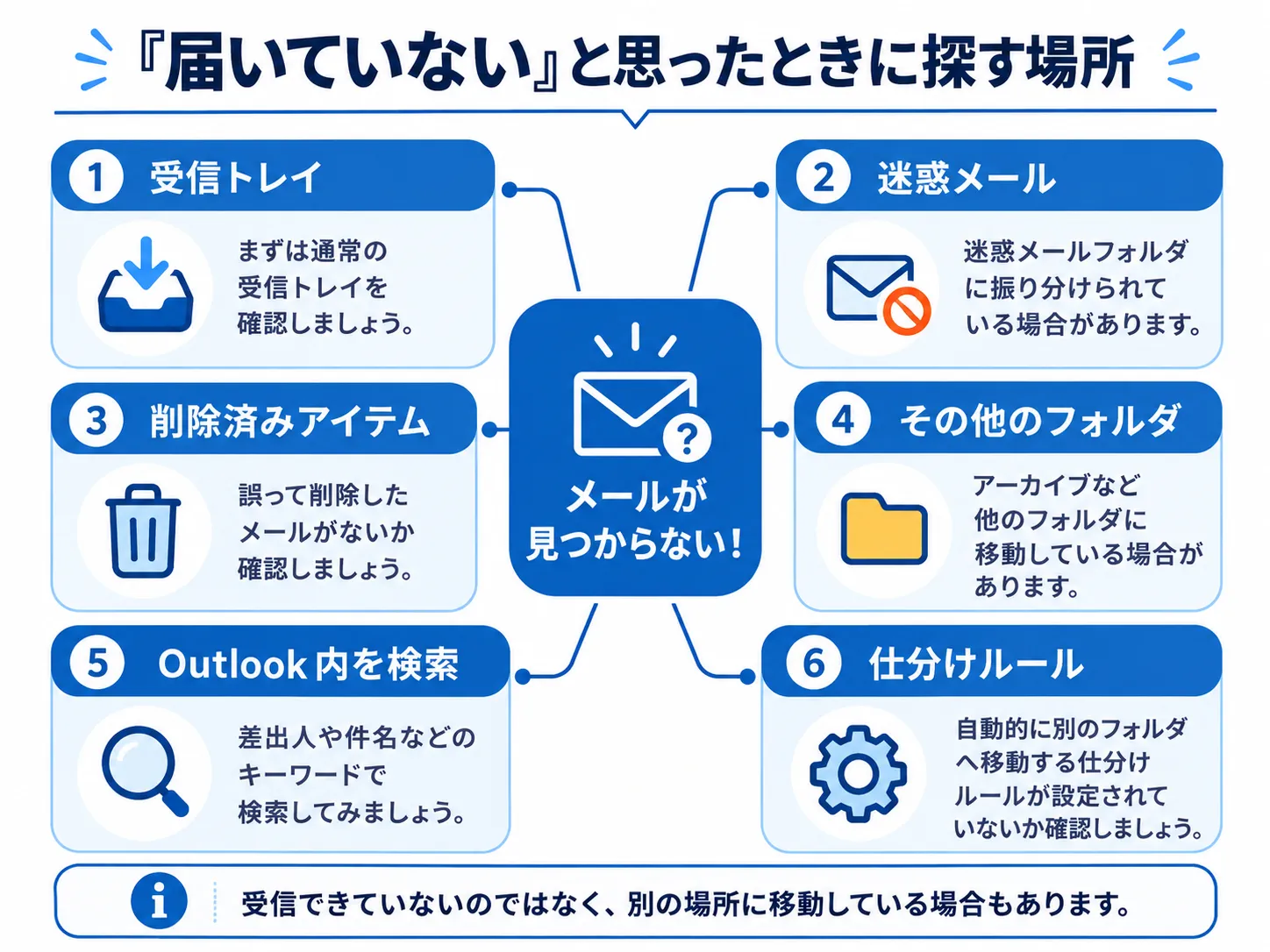
その場合は、Outlook内の別の場所にメールが入っていないか確認してみましょう。
例えば、迷惑メールとして振り分けられていたり、仕分けルールによって別のフォルダへ自動的に移動していたりする場合があります。
また、誤って削除してしまい「削除済みアイテム」に入っている可能性もあります。
どこに入ったのか分からない場合は、差出人の名前やメールアドレス、件名などを使ってOutlook内を検索してみるのもおすすめです。
Outlookにエラーが表示されていないか確認しましょう
Outlookで送受信をしたときに、
「送受信エラー」
などのメッセージが表示される場合があります。
その際、
0x800~
のような英数字のエラーコードが表示されることがあります。
このエラーコードや画面に表示されたメッセージは、原因を調査するための重要な手がかりになります。
エラーが表示された場合は、すぐに画面を閉じてしまわず、
スクリーンショットを撮っておく
ことをおすすめします。
お問い合わせいただく際にも、
「メールが受信できません」
という情報だけでなく、
「このようなエラーが表示されています」
と画面をご共有いただけると、原因を絞り込みやすくなります。
メール設定をむやみに変更しないことも大切です
Outlookの設定には、
メールアドレス、パスワード、受信メールサーバー、送信メールサーバー、ポート番号、SSL/TLSなどの暗号化方式
といった項目があります。
インターネットで検索するとさまざまな設定方法が出てきますが、
「この数字に変更すれば直るかも」
と設定を変更してしまうと、かえってメールが使えなくなったり、もともとの設定が分からなくなったりすることがあります。
分からない項目がある場合は、設定を変更する前に現在の状態を確認しておくことが大切です。
また、設定画面のスクリーンショットを誰かに送る場合は、パスワードなど重要な情報が写っていないかも確認しましょう。
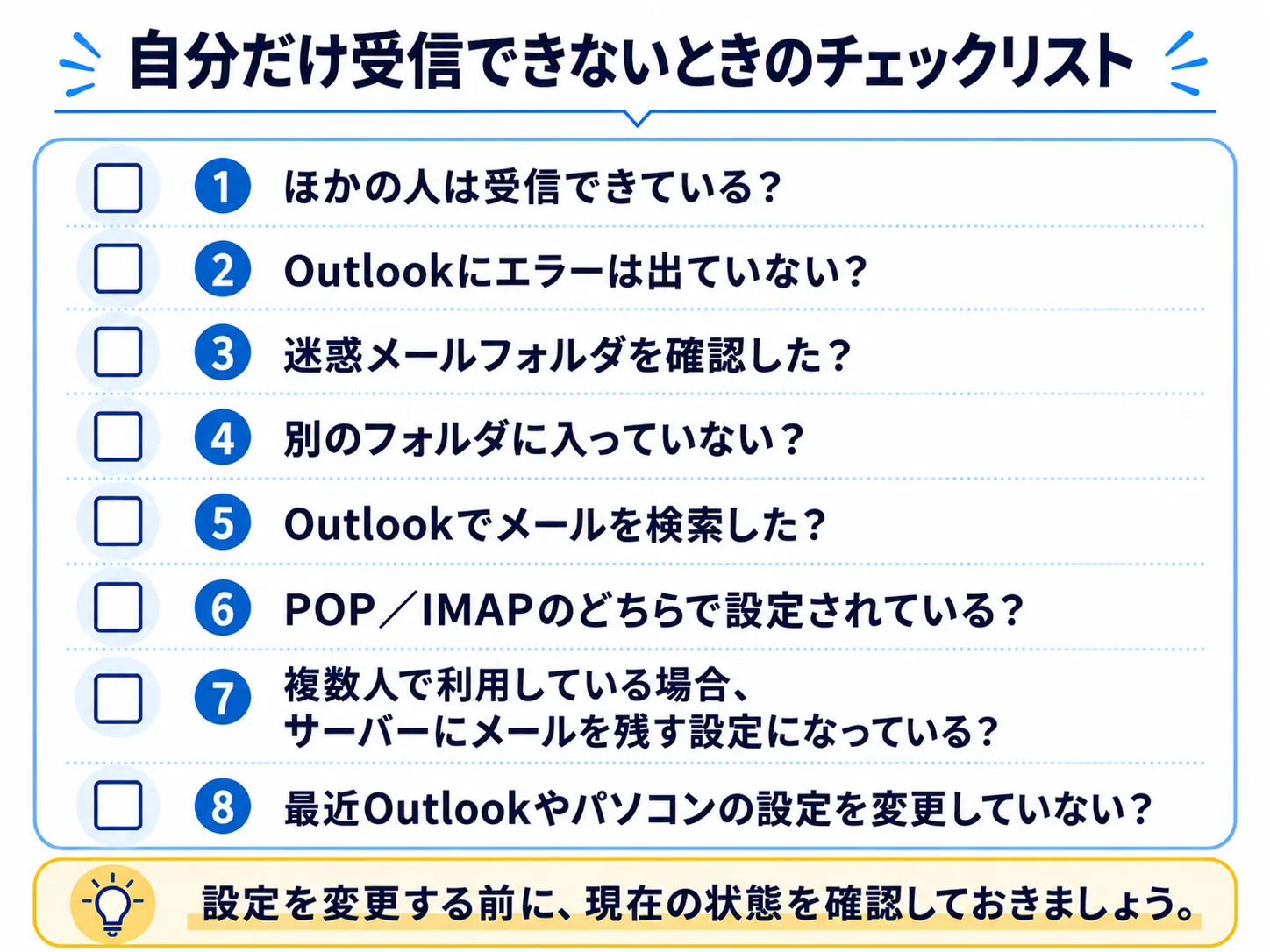
自分だけメールを受信できないときのチェックポイント
ここまでの内容をまとめると、ほかの人はメールを受信できているのに自分だけ受信できない場合は、次のようなところを確認してみましょう。
まとめ|自分だけメールが届かないときはOutlookの設定も確認してみましょう
同じメールアドレスを複数人で使用していて、
「ほかの人には届いているのに、自分だけメールが届かない」
という場合には、メールサーバーだけではなく、使用しているパソコンやOutlookの設定を確認することも大切です。
特にPOPを利用して複数人で同じメールアドレスを受信している場合には、
「サーバーにメッセージのコピーを残す」
という設定が関係していることがあります。
また、実際にはメールを受信していても、迷惑メールフォルダや別のフォルダへ移動していて、受信トレイに表示されていないだけというケースもあります。
メールトラブルが起きたときは、
「自分だけなのか、全員なのか」
を確認したうえで、一つずつ原因を切り分けていくことが大切です。
弊社でもメールに関するお問い合わせをいただいた際には、必要に応じてリモートでお客様のパソコンに接続し、Outlookなどのメールソフトの設定や送受信状況を確認しています。
また、弊社でメールサーバーを管理している場合には、サーバー側の状態もあわせて確認しながら原因を調査します。
「ほかの人には届いているのに、自分だけメールが届かない」
「Outlookにエラーが出ているけれど、どこを確認すればいいのか分からない」
といった場合も、お気軽にご相談ください。
メールがまったく送受信できない場合はこちら
今回の記事では、主に
「ほかの人は受信できているのに、自分だけ受信できない」
というケースをご紹介しました。
メールそのものが送信できない、誰も受信できない、送信後にエラーメールが返ってくるといった場合は、前回の記事もあわせてご覧ください。
「メールが送れない・受信できない!まず確認したいポイントをわかりやすく解説」

 055-928-6500
  お問い合わせはこちらから