「急にメールが送れなくなった!」
「相手から送ったと言われたメールが届いていない!」
「メールを送ったら、英語のよく分からないメールが返ってきた!」
仕事で毎日のように使うメールだからこそ、突然使えなくなると困ってしまいますよね。
弊社でも、
「メールが送信できません」
「メールが受信できなくなりました」
といったお問い合わせをいただくことがあります。
このような場合、必要に応じてお客様のパソコンにリモートで接続し、メールの送受信状況やメールソフトの設定を確認したり、弊社でメールサーバーを管理している場合にはサーバー側の状況を確認したりしながら、原因を調査しています。
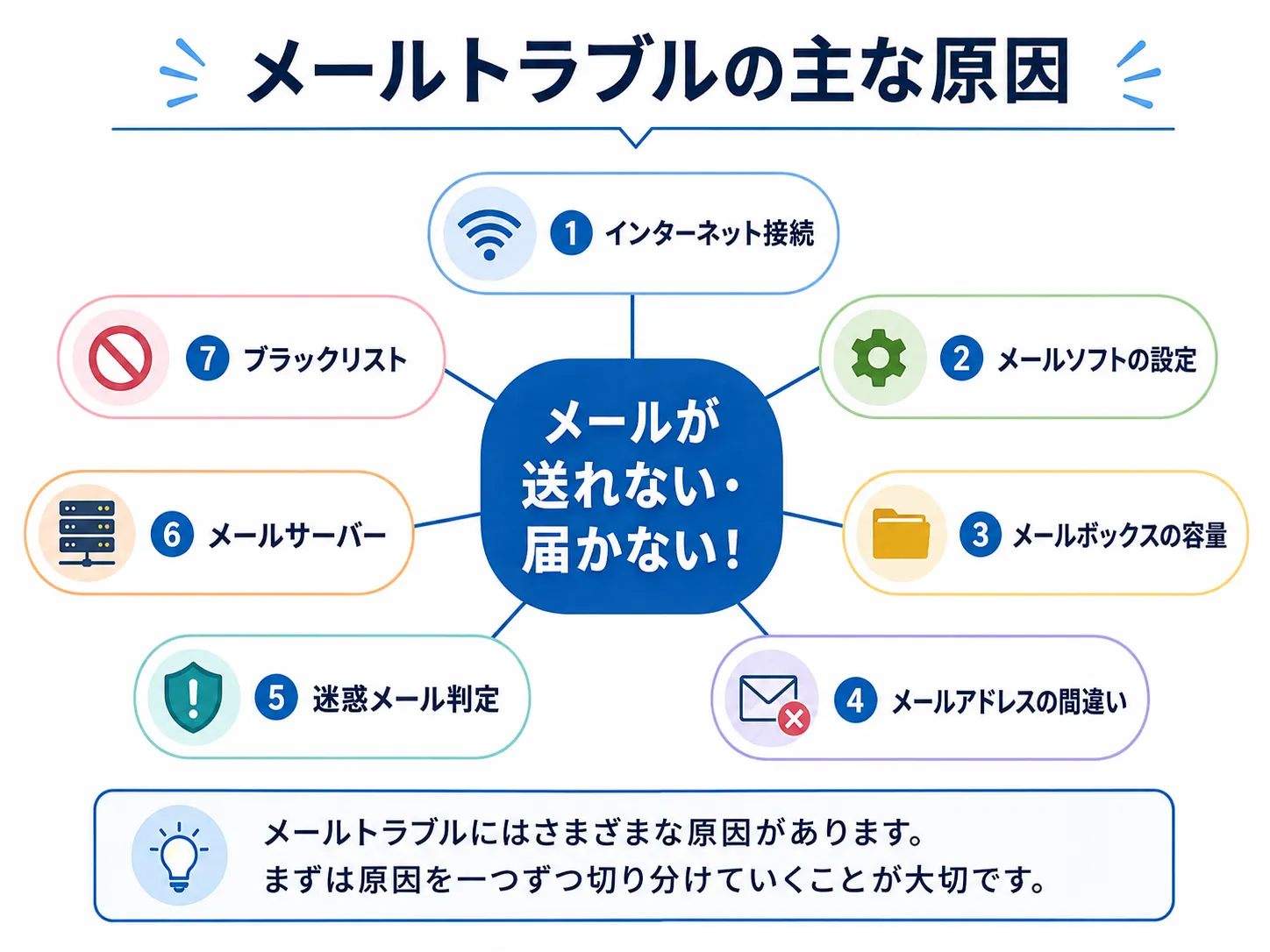
実は、「メールが届かない」「メールが送れない」といっても、原因は一つではありません。
今回は、メールの送受信でトラブルが起きたときに、まず確認しておきたいポイントを、できるだけ専門用語を使わずにご紹介します。
まず確認!「送れない」のか「受信できない」のか
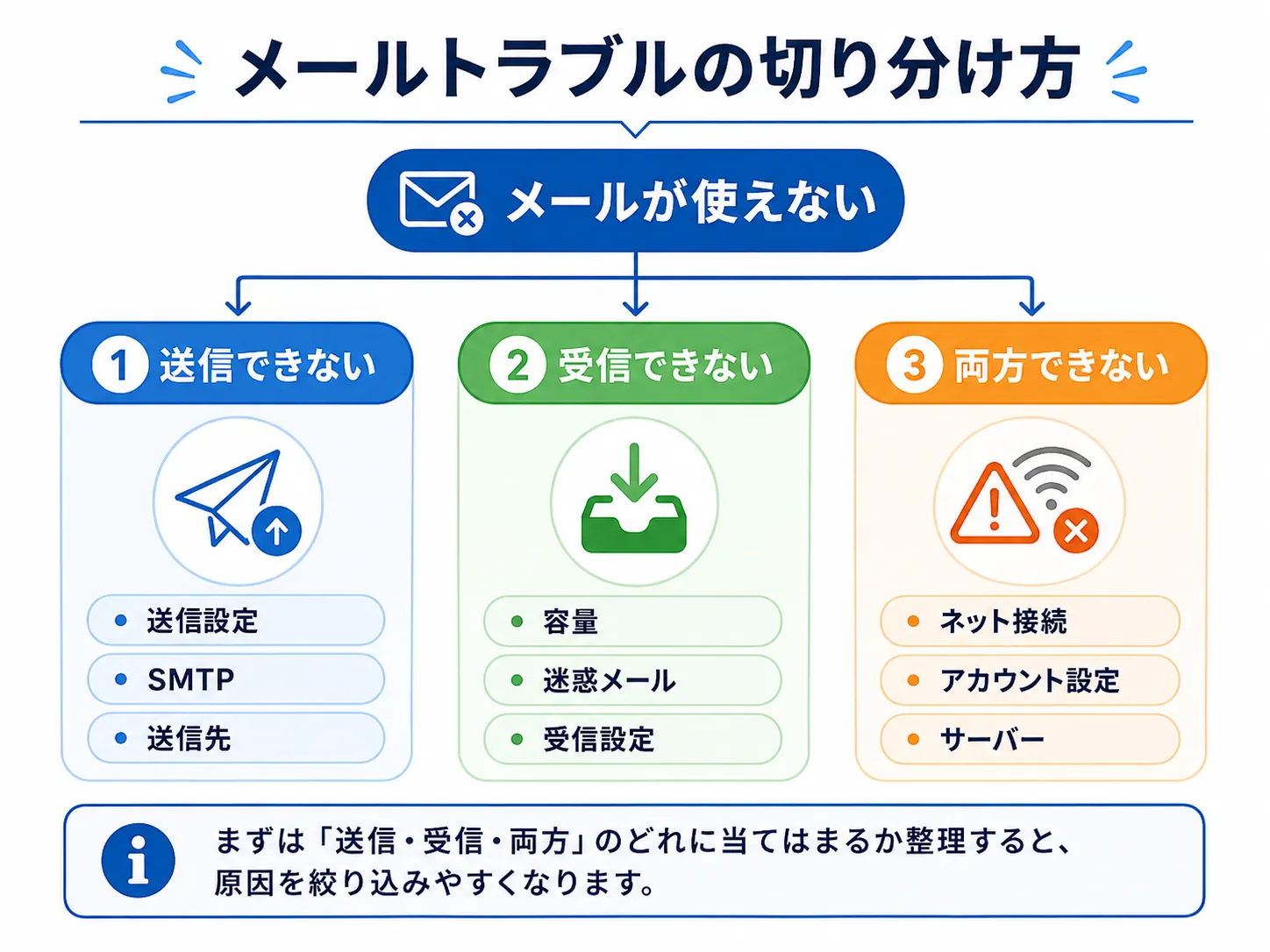
メールトラブルが発生したとき、最初に確認したいのが、
「送信できない」のか「受信できない」のか、それとも「送受信の両方ができない」のか
ということです。
一見すると同じ「メールが使えない」というトラブルに見えますが、状況によって考えられる原因が変わります。
メールを送信できない場合
メールを作成して送信ボタンを押してもエラーが表示される、送信トレイにメールが残ったままになる、といった場合です。
この場合は、
・送信用メールサーバーの設定
・メールアドレスやパスワードの設定
・送信先のメールアドレス
・メールサーバーの状態
などを確認します。
メールを受信できない場合
「相手は送ったと言っているのに、自分のところには届いていない」というケースです。
この場合は、
・迷惑メールフォルダに入っていないか
・メールボックスの容量がいっぱいになっていないか
・メールソフトの設定に問題がないか
・相手側で送信エラーになっていないか
などを確認していきます。
送信も受信もできない場合
送信も受信もできない場合は、メールソフトだけではなく、
・インターネット接続
・メールアカウントの設定
・メールサーバー
などに問題が発生している可能性もあります。
1.インターネットにつながっているか確認しましょう
まずは、パソコンやスマートフォンがインターネットにつながっているか確認してみましょう。
GoogleやYahoo!などのWebサイトを開いて、正常にページが表示されるか確認します。
Webサイト自体が開けない場合は、メールではなくインターネット接続に問題が発生している可能性があります。
Wi-Fiが切れていたり、ルーターなどの通信機器に問題が発生していたりすることもあります。
「メールが使えない=メールの設定がおかしい」とは限らないため、まず簡単に確認できるところから見ていきましょう。
2.エラーメール(リターンメール)が返ってきていませんか?
メールを送信した直後に、
「MAILER-DAEMON」
「Mail Delivery System」
「Delivery Status Notification」
などの差出人から、英語のメールが届くことがあります。
見慣れない英語のメールなので、
「怪しいメールかな?」
と思って削除してしまいたくなるかもしれません。
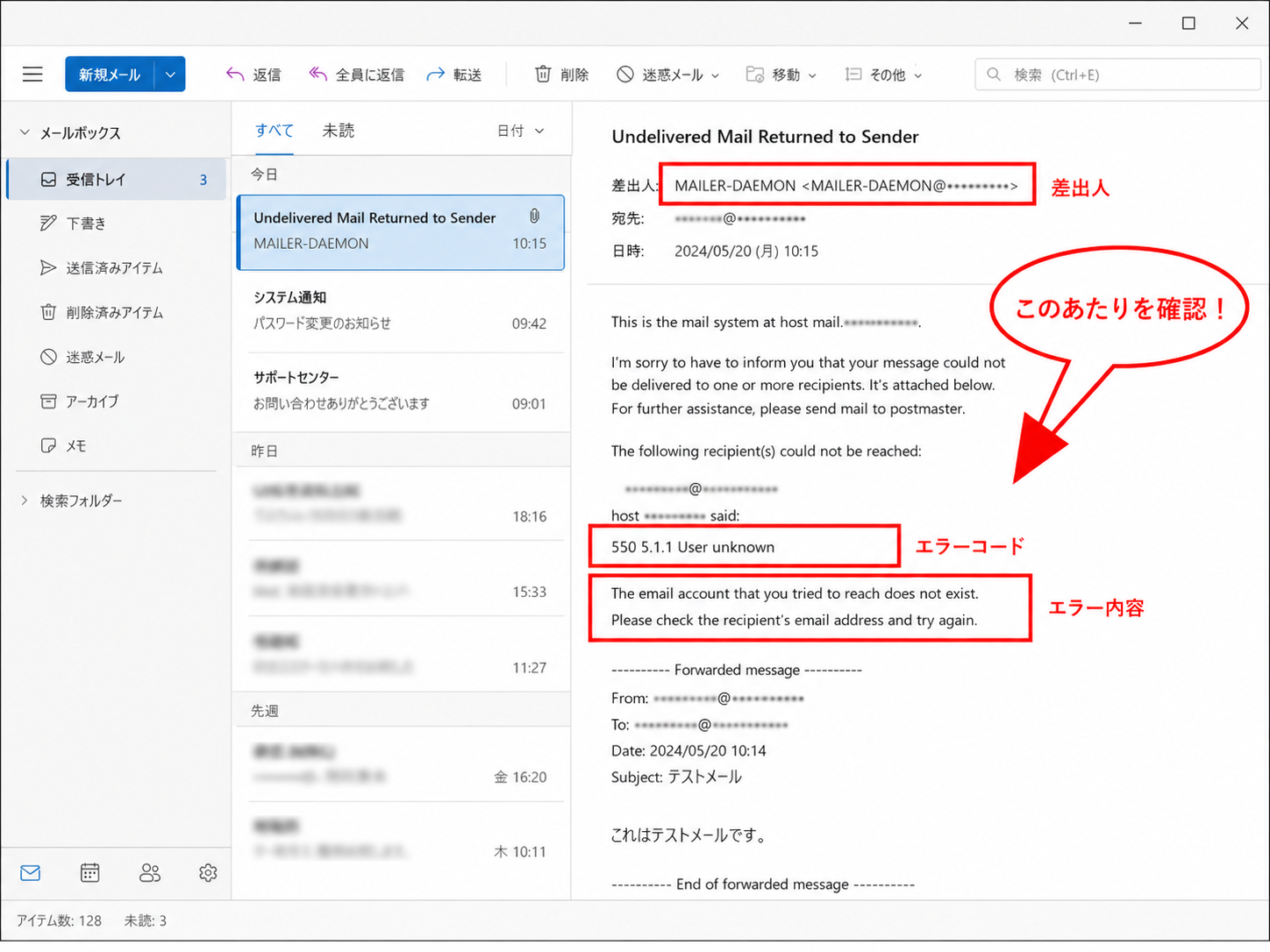
しかし、このようなメールは、**メールを正常に届けられなかったことを知らせる「エラーメール(リターンメール)」**である場合があります。
そして、このメールの中には、なぜメールを届けられなかったのかという重要な情報が書かれています。
そのため、メールを送信した後にエラーメールが届いた場合は、すぐに削除せずに内容を確認してみましょう。
3.リターンメールのどこを確認すればいい?
リターンメールは英語で書かれていることが多いため、すべてを理解する必要はありません。
まずは、メールの中に次のような言葉がないか確認してみましょう。
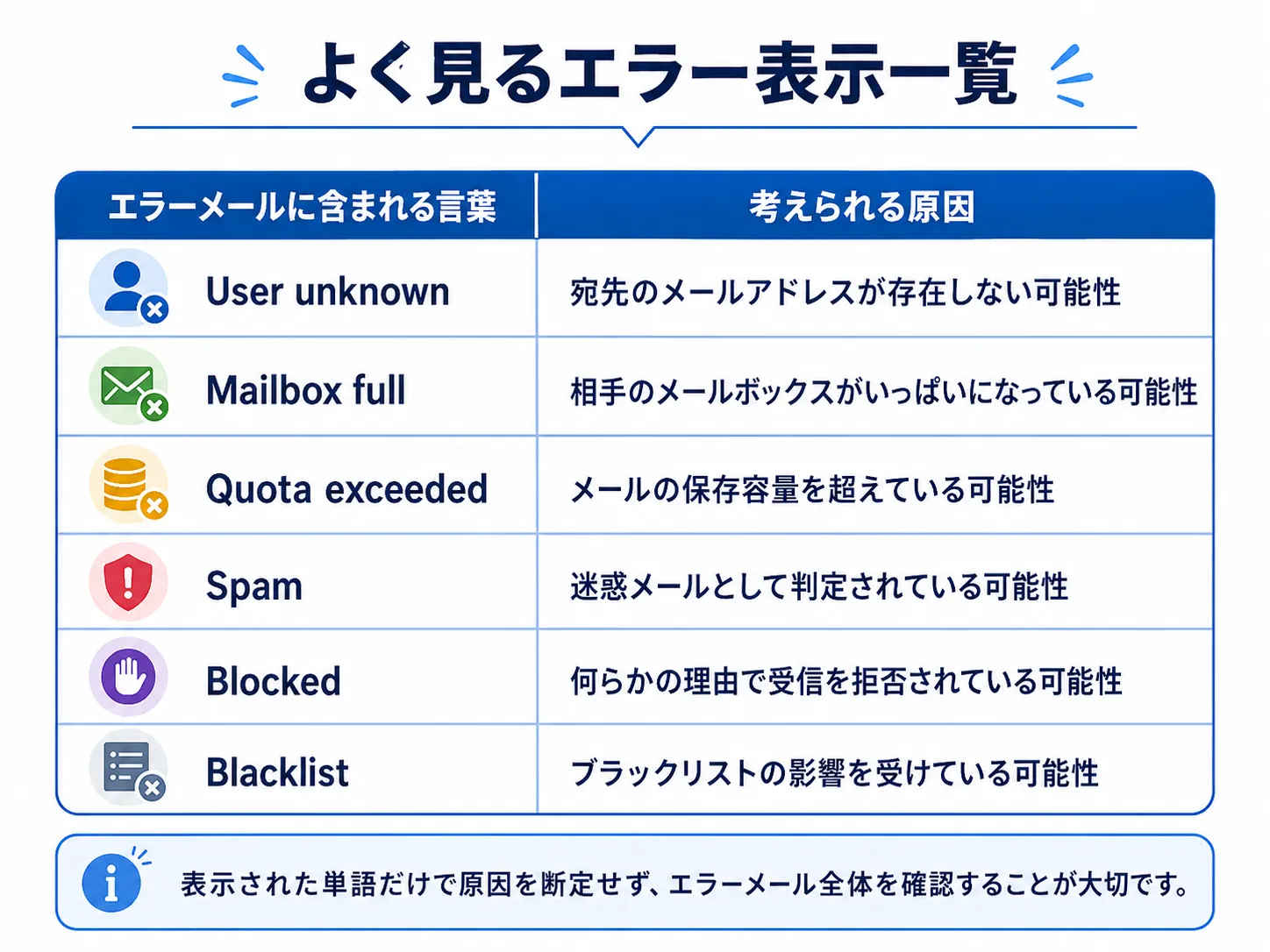
「User unknown」などと書かれている
メールアドレスが存在しない場合などに表示されることがあります。
送信先のメールアドレスに入力間違いがないか確認してみましょう。
例えば、
・「.」が抜けている
・「-」と「_」を間違えている
・「co.jp」を「com」と入力している
といった単純な入力間違いもあります。
「Mailbox full」「Quota exceeded」などと書かれている
送信先のメールボックスの容量がいっぱいになっている可能性があります。
この場合、自分ではなく相手側のメールボックスに原因があることもあります。
電話や別の連絡手段がある場合は、
「メールを送ったのですが、容量オーバーのエラーが返ってきました」
などと伝えてみましょう。
「Spam」「Blocked」などと書かれている
迷惑メールと判定されたり、何らかの理由でメールの受信を拒否されたりしている可能性があります。
この場合は、送信元のメールサーバーや送信したメールの内容、相手側の迷惑メール対策など、さまざまな原因が考えられます。
4.メールボックスの容量がいっぱいになっていませんか?
「今まで普通に受信できていたのに、突然メールが届かなくなった」
という場合に確認したいのが、メールボックスの容量です。
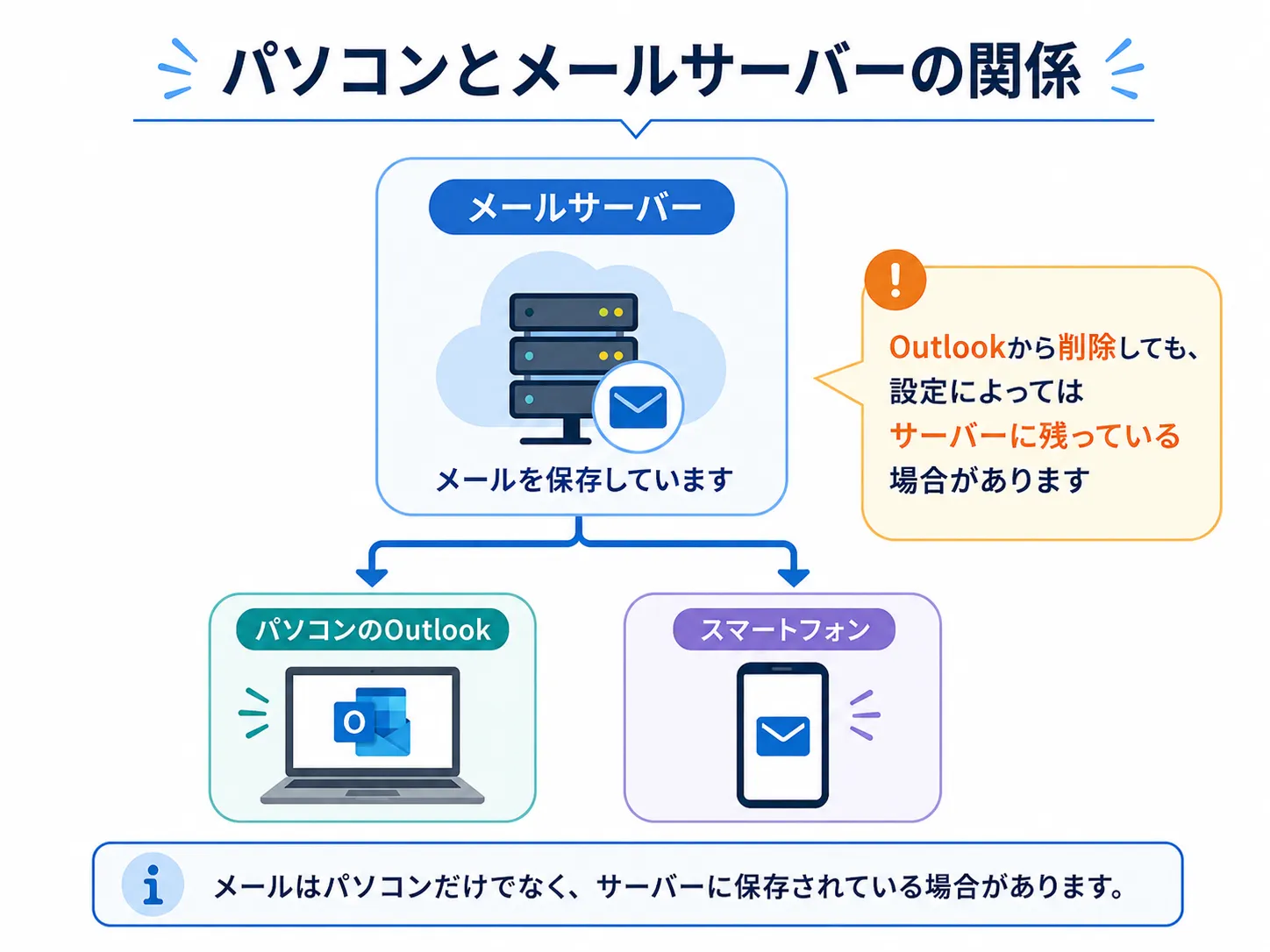
メールは、契約しているメールサーバーなどに保存されています。
メールアドレスごとに保存できる容量が決められている場合があり、その上限に達してしまうと、新しいメールを受信できなくなることがあります。
特に、
・長期間メールを削除していない
・写真やPDFなど、大きな添付ファイルを頻繁に受信している
・複数のパソコンやスマートフォンで同じメールアドレスを使用している
・メールをサーバーに残す設定になっている
といった場合は注意が必要です。
また、パソコンのメールソフトからメールを削除したからといって、必ずしもサーバー上のメールも削除されているとは限りません。
「受信トレイはそれほど多くないのに、メールボックスの容量がいっぱいになっている」というケースもあります。
サーバーを管理している会社に問い合わせをする、もしくはメールサーバーの管理画面を利用できる場合は、現在の使用容量も確認してみましょう。
5.迷惑メールフォルダも確認してみましょう
「相手は間違いなく送ったと言っているのに、メールが見つからない」
そんなときは、迷惑メールフォルダも確認してみましょう。
現在のメールサービスには、迷惑メールや不審なメールを自動的に判定する機能があります。
そのため、本来は必要なメールでも、迷惑メールとして振り分けられてしまうことがあります。
特に、
・初めてメールをやり取りする相手
・URLが複数含まれているメール
・ファイルが添付されているメール
・システムから自動送信されたメール
などは、利用しているメールサービスやセキュリティ設定によって判定される場合があります。
メールが見当たらないときは、
・受信トレイ
・迷惑メールフォルダ
・削除済みフォルダ
などを確認してみてください。
Outlookなどのメールソフトを使用している場合は、「仕分けルール」によって別のフォルダへ自動的に移動している場合もあります。
6.「自分だけ届かない」のか「みんな届かない」のか
会社で同じメールアドレスを複数人で使用している場合に、ぜひ確認してほしいポイントがあります。
それが、
「メールを受信できていないのは自分だけなのか?」
ということです。
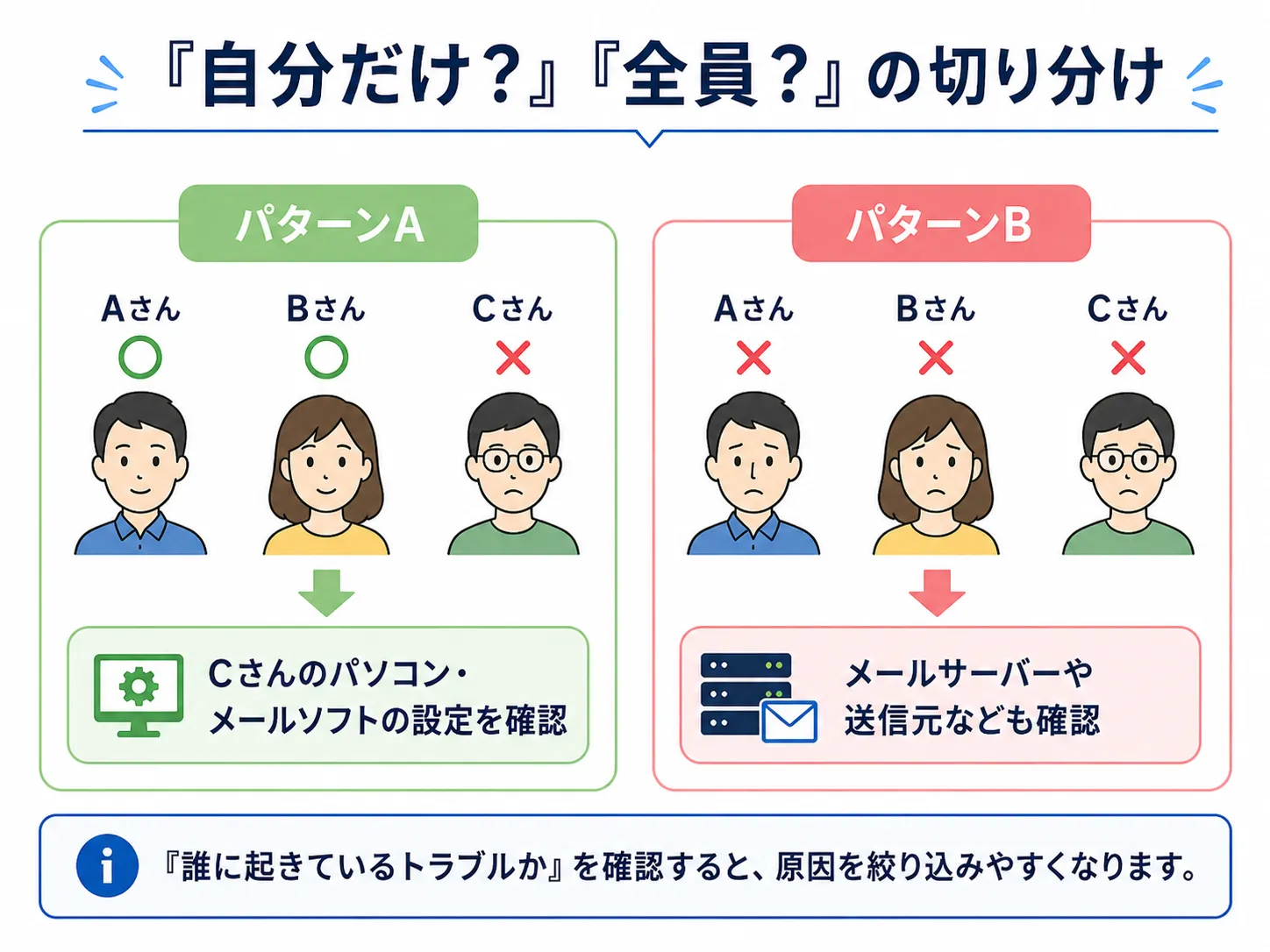
例えば、3人で同じメールアドレスを使用していて、
Aさん:受信できている
Bさん:受信できている
Cさん:受信できていない
という場合。
このケースでは、メール自体はサーバーまで正常に届いている可能性が高いため、Cさんのパソコンやメールソフトの設定に原因があると考えることができます。
一方、
Aさん:受信できない
Bさん:受信できない
Cさん:受信できない
という場合は、個々のパソコンではなく、メールサーバー側や送信元側に問題が発生している可能性も考えられます。
このように、
「誰に起きているトラブルなのか」
を確認することで、原因を絞り込みやすくなります。
7.「ブラックリスト」が原因になることもあります
少し専門的な話になりますが、メールが届かない原因の一つとしてブラックリストというものがあります。
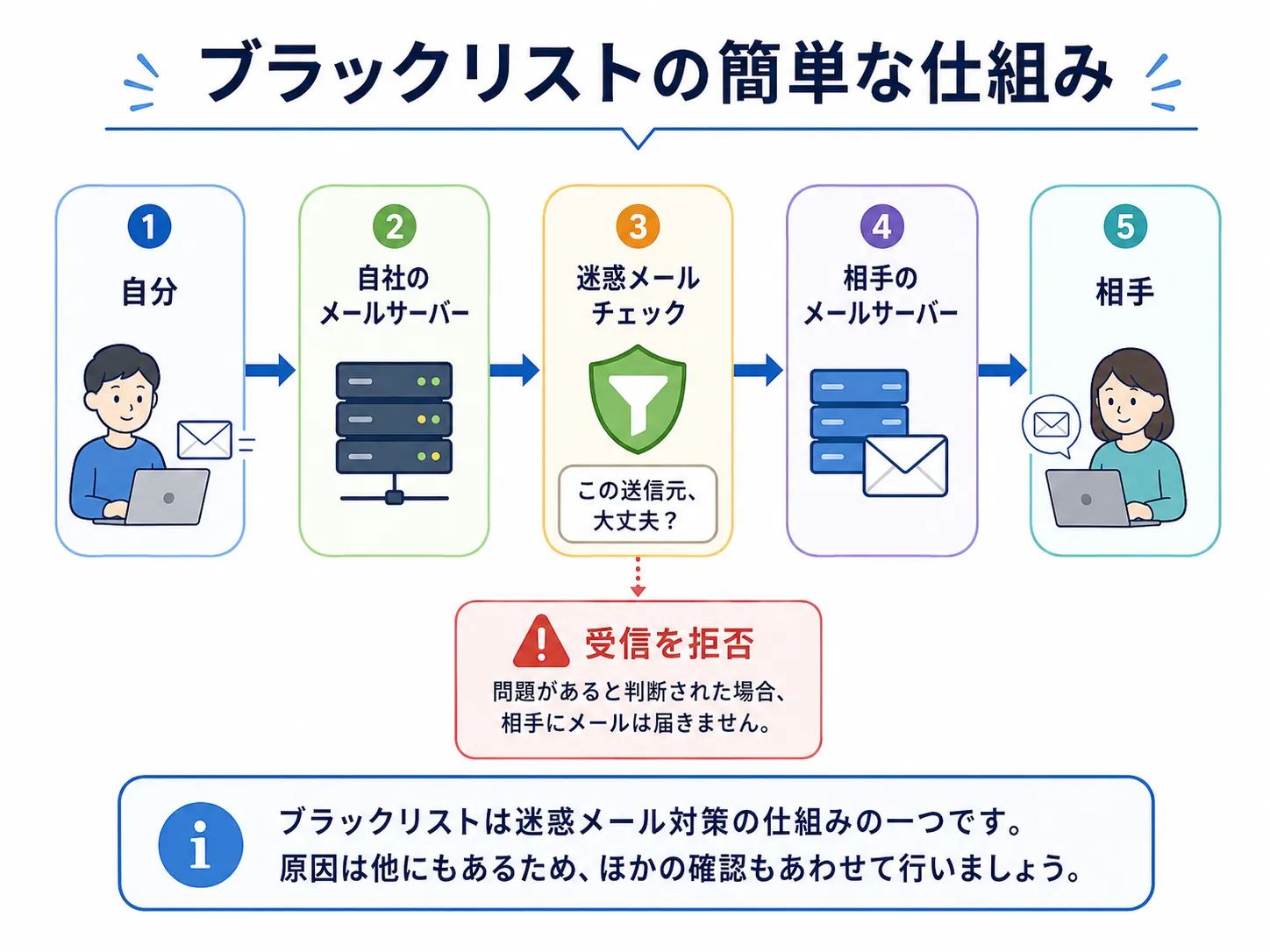
迷惑メールや不正なメールの送信を防ぐため、インターネット上には「迷惑メールを送信している可能性があるサーバーやIPアドレス」を登録・共有する仕組みがあります。
このようなリストに、メールを送信しているサーバーのIPアドレスなどが登録されると、送信先のメールサーバーからメールを拒否される場合があります。
例えば、
「自分のパソコンでは送信済みになっているのに相手には届いていない」
「特定の会社にだけメールが届かない」
「送信するとBlockedやSpamなどのエラーが返ってくる」
といった場合には、ブラックリストを含めた調査が必要になることがあります。
ただし、注意したいのは、
「メールが届かない=ブラックリストが原因」というわけではない
ということです。
メールアドレスの入力間違いや容量オーバー、メールソフトの設定、迷惑メール判定など、ほかにも多くの原因があります。
そのため、リターンメールなどの情報を確認しながら、一つずつ原因を調べていくことが大切です。
メールの設定を変更する前に、一度確認を
メールが送れなくなったとき、インターネットで調べていると、
「SMTP」
「POP」
「IMAP」
「ポート番号」
「SSL/TLS」
など、さまざまな設定項目が出てきます。
もちろん設定を確認することは大切ですが、内容がよく分からない状態で設定を変更すると、かえってメールが使えなくなったり、もともとどのような設定だったのか分からなくなったりすることがあります。
そのため、設定を変更する前に、まず現在の状況を確認しておくことをおすすめします。
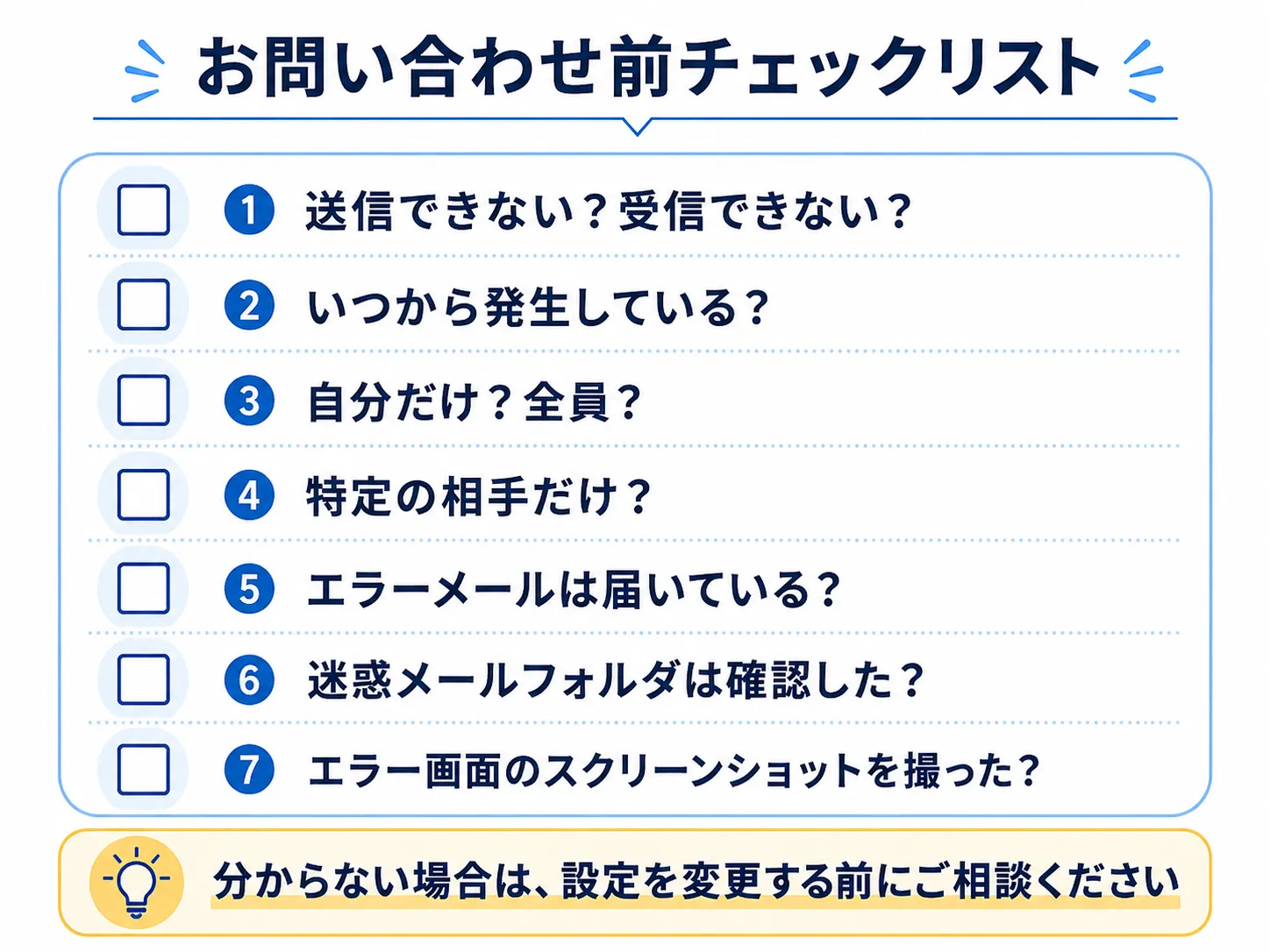
お問い合わせいただく際にも、次の情報があると原因を調査しやすくなります。
お問い合わせ前に確認しておくとよいこと
・いつ頃からメールが使えなくなったか
・「送信」と「受信」のどちらができないか
・すべての相手に送れないのか、特定の相手だけなのか
・自分だけなのか、同じメールを使用している人全員なのか
・エラーメールが返ってきているか
・画面にエラーメッセージが表示されているか
・直前にパソコンやメールソフトの設定を変更していないか
エラー画面が表示されている場合は、画面を閉じる前にスクリーンショットを撮っておくのもおすすめです。
お問い合わせ時にスクリーンショットをご共有いただけると、原因を特定するための大きな手がかりになります。
まとめ|メールトラブルは「原因を切り分ける」ことが大切です
「メールが送れない」「メールが届かない」といったトラブルには、さまざまな原因があります。
メールソフトの設定に問題があることもあれば、メールボックスの容量や送信先のメールアドレス、相手側のサーバーなど、自分のパソコン以外に原因がある場合もあります。
トラブルが発生したときは、まず、
1.送信できないのか、受信できないのかを確認する
2.自分だけなのか、ほかの人も同じなのかを確認する
3.エラーメールが返ってきていないか確認する
4.迷惑メールフォルダを確認する
5.メールボックスの容量を確認する
といったところから確認してみましょう。
そして、原因が分からない場合は、むやみにメールソフトの設定を変更せず、詳しい人や管理会社などに相談することをおすすめします。
弊社でもメールに関するお問い合わせをいただいた際には、必要に応じてリモートでパソコンの状態を確認し、メールソフトの設定や送受信状況、弊社で管理している場合にはメールサーバーの状態などを確認しながら、原因を調査しています。
「急にメールが使えなくなった」
「エラーが出たけれど、何を確認すればいいのか分からない」
といった場合も、お気軽にご相談ください。
次回は「自分だけメールが届かない?」Outlookの設定についてご紹介します
今回の記事では、メールトラブルが発生した際の基本的な確認方法をご紹介しました。
しかし実際には、
「同じメールアドレスを複数人で使っているのに、一人だけメールが届かない」
といったケースもあります。
こうしたトラブルでは、Outlookなどのメールソフトの設定が関係していることがあります。
次回は、
・POPとIMAPとは?
・同じメールアドレスを複数人で利用するときの注意点
・Outlookのメール設定の確認方法
・メールをサーバーに残す設定とは?
など、メールソフト側の設定について、実際の画面を交えながらご紹介します。

 055-928-6500
  お問い合わせはこちらから